Een uitgebreide gids om zelf een weekplanning in Excel te maken: kies rooster of takenlijst, bouw zes kolommen, vul een hele week in, gebruik formules en voorwaardelijke opmaak, vermijd veelgemaakte fouten en lees antwoorden op veelgestelde vragen.
Een weekplanning maken in Excel klinkt simpel, toch eindigt het voor veel mensen in een bestand dat ze na twee weken niet meer openen. De oorzaak is zelden Excel zelf. Meestal is de opzet te ingewikkeld, staan er te veel kolommen, of ontbreekt het overzicht waardoor je door de bomen het bos niet meer ziet. In deze gids bouw je stap voor stap een weekplanning in Excel die je wél blijft gebruiken — met een kopieerbaar voorbeeld, meerdere tabellen, concrete formules en antwoorden op de vragen die meestal ontstaan als je voor het eerst een week gaat plannen.
Of je nu werkt als freelancer, studeert, een creatief project naast je baan doet of gewoon meer rust in je week wilt: de aanpak hieronder werkt voor al die situaties. Je hebt geen dure software of ingewikkelde macro's nodig. Een lege werkmap en vijf minuten zijn genoeg om te beginnen.
Waarom je week plannen in Excel zinvol is
Er bestaan talloze planning-apps, maar Excel blijft een van de meest gekozen tools voor een weekplanning. Een spreadsheet geeft je volledige controle over de opzet, werkt zonder internetverbinding en past zich aan aan jouw manier van werken in plaats van andersom. Daarnaast leer je één keer hoe het werkt en kun je de kennis jarenlang gebruiken.
Drie voordelen op een rij:
- Volledige vrijheid in opzet: je kiest zelf welke kolommen, kleuren en formules je gebruikt.
- Eén overzicht van afspraken, taken en tijd: in plaats van je agenda, je takenlijst en je notities in drie verschillende apps bij te houden, zet je ze in één bestand naast elkaar.
- Herbruikbaar voor elke week: maak één keer een goede opzet, kopieer het werkblad elke maandag en je hebt in een minuut een schone week.
Twee manieren om je week in Excel te plannen

1. Een rooster met tijdblokken
Je deelt je week in in blokken van bijvoorbeeld een half uur of een uur en geeft elk blok een taak of afspraak. Dit werkt goed als je veel vaste afspraken hebt en je dagen een vast ritme kennen. Het nadeel: een rooster loopt snel vol en een kleine uitloop kan de hele dag verschuiven.
2. Een takenlijst per dag
Je noteert per dag welke taken je wilt doen, zonder er meteen een vaste tijd aan te koppelen. Dit past beter als je uren per taak lastig kunt inschatten of veel onderbroken wordt. Het risico: je plant te veel op een dag en raakt het overzicht kwijt.
De gids hieronder combineert beide: je werkt met dagen en tijdblokken, maar je vult niet elk uur. Onderstaande tabel helpt je kiezen.
| Jouw situatie | Beste keuze | Waarom |
|---|---|---|
| Veel vaste afspraken, vast ritme | Rooster met tijdblokken | Je ziet direct wanneer je nog ruimte hebt voor werk |
| Flexibele dagen, uren onbekend | Takenlijst per dag | Je focust op wat af moet, niet op de klok |
| Afwisselend werk en privétaken | Combinatie (deze gids) | Vaste blokken voor afspraken, ruimte voor de rest |
| Veel onderbroken, onvoorspelbaar | Takenlijst per dag | Een rooster raakt toch voortdurend verstoord |
Stap-voor-stap: je eigen weekplanning maken in Excel
Stap 1 — Bepaal hoeveel tijd je deze week echt hebt
Zet je vaste afspraken en niet-werkuren op een rij: werkuren, vergaderingen, sport, slaap en reistijd. Wat overblijft is de tijd die je zelf kunt verdelen. Plan die niet meteen vol — reserveer minstens een derde voor onverwacht werk, uitloop en korte pauzes. Werk je vier dagen van zes uur? Dan heb je 24 uur beschikbaar. Houd 8 uur vrij voor uitloop. Je plant dus bewust ongeveer 16 uur aan taken in.
Stap 2 — Kies hooguit drie belangrijke resultaten
Een weekplanning die alleen taken bevat, mist richting. Kies drie resultaten die je aan het einde van de week wilt hebben bereikt. Formuleer ze als een afgerond resultaat, niet als een activiteit: niet "aan website werken" maar "tekst voor de homepage af hebben". Drie is genoeg — meer leidt tot versnippering.
Stap 3 — Zet de kolomstructuur op
Open een lege werkmap en typ in rij 1 de volgende kolomkoppen, van kolom A tot en met F:
| Kolom | Koptekst | Wat je hier invult |
|---|---|---|
| A | Dag | Maandag t/m zondag |
| B | Tijdblok | Begin- en eindtijd, bv. 09:00–10:30 |
| C | Taak of afspraak | Eén concrete taak per rij |
| D | Prioriteit | Hoog, Normaal of Laag |
| E | Status | Gepland, Bezig of Afgerond |
| F | Notitie | Korte herinnering of vervolgstap |
Maak de kopregel vet en zet kolom C breed genoeg. Wil je later kunnen filteren? Selecteer de hele tabel en kies Invoegen > Tabel; vink aan dat de tabel kopteksten heeft.
Stap 4 — Vul eerst je vaste afspraken in
Begin met alles wat al vaststaat: vergaderingen, afspraken, vaste blokken voor mail en administratie. Zo zie je meteen hoeveel ruimte er overblijft voor je drie weekresultaten.
Stap 5 — Verdeel je weektaken over de beschikbare blokken
Pak je drie weekresultaten en bedenk per resultaat welke eerste concrete stap deze week nodig heeft. Een goede taak past in één blok van maximaal twee uur. Is hij groter? Splits hem dan verder op. "Website afmaken" is geen taak; "tekst voor de homepage schrijven" wel.
Stap 6 — Maak het overzicht leesbaar
Houd de opmaak rustig: één kleur voor hoge prioriteit, een zachte kleur voor afgeronde taken, en verder weinig. Te veel kleuren zorgen juist voor onrust.
Stap 7 — Werk je status bij en evalueer op vrijdag
Verander gedurende de week Gepland in Bezig of Afgerond. Neem op vrijdag vijf minuten om terug te kijken: wat lukte, wat schoof door? Verplaats open taken bewust naar een volgende week.
Een ingevuld voorbeeld van een hele week


Onderstaande tabel is een realistisch voorbeeld voor iemand die vier dagen werkt aan een creatief project naast vaste afspraken. Let op de bewust open blokken: die ruimte is geen verspilling, maar de buffer die voorkomt dat de hele week verschuift bij de eerste tegenvaller.
| Dag | Tijdblok | Taak of afspraak | Prioriteit | Status |
|---|---|---|---|---|
| Maandag | 09:00–10:30 | Voorstel voor klant uitwerken | Hoog | Gepland |
| Maandag | 10:30–11:00 | Mail en administratie | Normaal | Gepland |
| Maandag | 13:00–14:30 | Voorstel afronden en verzenden | Hoog | Gepland |
| Dinsdag | 09:30–10:00 | Weekdoel controleren | Normaal | Afgerond |
| Dinsdag | 10:00–12:00 | Eerste hoofdstuk ebook schrijven | Hoog | Bezig |
| Dinsdag | 14:00–14:30 | Feedback verwerken | Hoog | Gepland |
| Woensdag | — | Vrije dag / buffer | — | — |
| Donderdag | 09:00–11:00 | Hoofdstuk ebook verder afmaken | Hoog | Gepland |
| Donderdag | 11:00–11:30 | Administratie van de maand bijwerken | Normaal | Gepland |
| Donderdag | 13:00–15:00 | Open blok voor onverwacht werk | — | — |
| Vrijdag | 10:00–11:00 | Hoofdstuk ebook redigeren | Hoog | Gepland |
| Vrijdag | 15:00–15:20 | Week afsluiten en volgende week voorbereiden | Normaal | Gepland |
Zie hoe donderdagmiddag bewust open blijft. Dat is de ruimte die voorkomt dat een uitlopende taak op woensdag de hele week in de war schopt. Plan je elke minuut vol, dan schuift alles door bij de eerste tegenvaller — en dat is precies het moment waarop mensen hun planning opgeven.
Je weekplanning slimmer maken met formules
Afgeronde taken tellen
=AANTAL.ALS(E2:E100;"Afgerond") — Excel telt alle cellen in kolom E die precies "Afgerond" bevatten. In Engelstalig Excel wordt dit =COUNTIF(E2:E100,"Afgerond") met een komma.
Het percentage afgeronde taken
=AANTAL.ALS(E2:E100;"Afgerond")/AANTALARG(E2:E100;"<>") — formatteer de cel als percentage via Start > Getalnotatie > Percentage.
Taken met hoge prioriteit tellen
=AANTAL.ALS(D2:D100;"Hoog") — een goede richtlijn: maximaal vijf tot zeven taken met prioriteit Hoog per week. Staat het aantal hoger? Dan verspreid je jezelf te dun.
De volgende taak automatisch tonen
=INDEX(C2:C100; MATCH("Gepland"; E2:E100; 0)) — zoekt in kolom E naar de eerste "Gepland" en geeft de bijbehorende taak uit kolom C. Zo hoef je niet te scrollen om te zien wat als volgende op je lijst staat.
Kleur gebruiken zonder onrust: voorwaardelijke opmaak
Kleur is een krachtig hulpmiddel, maar te veel kleur werkt averechts. Beperk je tot twee regels: één kleur voor hoge prioriteit en één zachte kleur voor afgeronde taken.
- Selecteer de cellen in kolom D (Prioriteit).
- Kies Start > Voorwaardelijke opmaak > Nieuwe regel.
- Kies "Celwaarde" en "gelijk aan" en typ Hoog.
- Kies een rustige kleur, bijvoorbeeld een zacht oranje.
- Herhaal voor kolom E (Status) met de waarde Afgerond en een zachte groene achtergrond.
Gebruik kleur nooit als enige manier om een status aan te geven — iemand die kleurenblind is of het bestand zwart-wit afdrukt, moet de status nog steeds kunnen lezen.
Betrouwbare statussen met een keuzelijst
Een bron van fouten in formules is dat statusnamen net iets anders worden getypt: "Klaar", "Afgerond", "Gereed", "Done". Voor Excel zijn dat vier verschillende waarden. Met een keuzelijst voorkom je dat.
- Typ op een tweede werkblad in drie cellen onder elkaar: Gepland, Bezig en Afgerond.
- Selecteer de statuscellen in kolom E van je planning.
- Kies Gegevens > Gegevensvalidatie > Lijst en wijs de drie cellen aan als bron.
- Vanaf nu kun je alleen nog kiezen uit de drie vaste statussen.
Voor wie is een Excel weekplanner geschikt?
| Situatie | Waarom Excel goed past | Waar je op moet letten |
|---|---|---|
| Freelancers en zelfstandigen | Combineert afspraken, taken en projecten in één overzicht | Reserveer tijd voor administratie en acquisitie |
| Studenten | Houdt tentamens, opdrachten en bijbaantjes naast elkaar in beeld | Plan blokken voor herhaling, niet alleen voor opdrachten |
| Creatieven naast een baan | Beperkte uren worden zichtbaar, zodat je bewust kiest | Plan geen hele avonden vol; een focusblok van twee uur werkt vaak beter |
| Mensen die meer rust willen | Eén overzicht voorkomt dat taken door je hoofd blijven spoken | Laat bewust ruimte open — een volle planning geeft juist stress |
Veelgemaakte fouten — en hoe je ze voorkomt
- Elke minuut volplannen. Laat minstens een derde van je beschikbare tijd open als buffer.
- Te grote taken. Splits op tot een taak die in één blok van maximaal twee uur past.
- Statusnamen laten wisselen. Gebruik een keuzelijst met één vaste term.
- De oude week overschrijven. Maak elke week een kopie van je werkblad.
- Te veel kolommen. Houd het bij de zes kolommen hierboven tot je echt behoefte hebt aan meer.
- Niet evalueren. Neem op vrijdag vijf minuten om te kijken wat lukte en wat niet.
Zelf maken of een kant-en-klare template gebruiken?
Je kunt de tabel hierboven gratis overnemen in je eigen Excel-werkmap. Dat is voldoende voor een eenvoudig overzicht. Wil je meer — mijlpalen, voortgang per project, automatische berekeningen en een strak ontwerp zonder zelf formules te bouwen — dan bespaart een kant-en-klare planner veel tijd.
| Optie | Wanneer handig? | Waar let je op? |
|---|---|---|
| Zelf een Excel weekplanner maken | Je wilt een eenvoudig overzicht met eigen kolommen | Je stelt het bestand zelf in en test eventuele formules |
| Het voorbeeld hierboven overnemen | Je wilt vandaag beginnen | Het is een tabel om zelf in Excel te zetten, geen los bestand |
| Een kant-en-klare planner met Excel-tracker | Je wilt ook mijlpalen en projectvoortgang volgen | Controleer of de planner past bij jouw type werk |
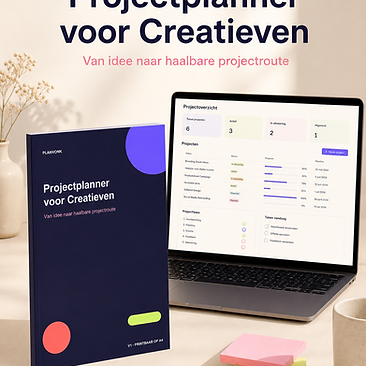
Werk je aan één creatief project en wil je daarnaast mijlpalen en taakstatus bijhouden? De Projectplanner voor Creatieven bevat een printbare PDF-planner en een Excel-tracker met weekplanning en voortgang. Liever dertig dagen gericht aan één doel werken? De Creatieve Focusplanner combineert een invulbare planner van 29 pagina's met een Excel-tracker met vijf werkbladen.
Veelgestelde vragen over weekplanning maken in Excel
Hoe maak ik een weekplanning in Excel zonder template?
Begin met zes kolommen: Dag, Tijdblok, Taak of afspraak, Prioriteit, Status en Notitie. Vul je vaste afspraken eerst in, kies dan maximaal drie weekresultaten en verdeel de bijbehorende taken over de beschikbare blokken. Laat minstens een derde van je tijd open als buffer.
Kan ik deze weekplanning Excel template gratis downloaden?
Er staat geen apart downloadbestand bij dit artikel. Je kunt de tabel hierboven gratis overnemen in een eigen Excel-werkmap en aanpassen aan jouw week. Wil je een uitgebreidere planner met kant-en-klare formules, dan kun je een van de genoemde planners overwegen.
Hoe laat ik Excel afgeronde taken tellen?
Gebruik =AANTAL.ALS(E2:E100;"Afgerond") als je status in kolom E staat. Zorg dat afgeronde taken steeds dezelfde statusnaam krijgen, bijvoorbeeld met een keuzelijst.
Wat is beter: een rooster met tijdblokken of een takenlijst per dag?
Heb je veel vaste afspraken en een vast ritme, dan werkt een rooster met tijdblokken goed. Lopen je uren per taak sterk uiteen of word je vaak onderbroken, dan is een takenlijst per dag flexibeler. De gids hierboven combineert beide.
Hoe voorkom ik dat mijn weekplanning in Excel steeds uitloopt?
Plan niet elke minuut vol. Houd minstens een derde van je beschikbare tijd open als buffer. Splits grote taken op tot ze in één blok van maximaal twee uur passen, en evalueer op vrijdag wat lukte en wat doorschoof.
Moet ik ook zaterdag en zondag toevoegen?
Alleen als je daar taken of afspraken wilt plannen. Voor veel mensen werkt een werkweek met ruimte voor privétaken beter dan een schema dat zeven dagen volledig vult.
Kan ik mijn weekplanning in Excel ook op mijn telefoon gebruiken?
Ja, via de Excel-app of Excel Online. Let wel dat een spreadsheet op een klein scherm minder overzichtelijk is. Veel mensen gebruiken Excel voor de wekelijkse opzet en een papieren planner of app voor de uitvoering op de dag zelf.
Hoe begin ik als ik nog nooit een weekplanning heb gemaakt?
Begin klein. Maak de tabel met zes kolommen, vul alleen je vaste afspraken in en kies drie taken voor de week. Na een week kijk je terug en pas je de opzet aan op basis van wat je echt hebt gebruikt.
Begin met een week die past bij jouw tijd
Een goede weekplanning in Excel is geen volmaakt bestand, maar een overzicht dat je elke week opnieuw gebruikt. Maak de tabel, zet je vaste afspraken erin, kies drie weekresultaten en laat ruimte open voor onverwacht werk. Pas na een paar weken de opzet aan op basis van wat je echt gebruikt. Zo blijft je Excel weekplanner een hulpmiddel en wordt het geen extra taak.
Meer hulp bij Excel-functies vind je in de officiële documentatie van Microsoft over keuzelijsten, voorwaardelijke opmaak en AANTAL.ALS. Lees ook hoe je een dagplanning maakt zonder je dag te vol te zetten.
Over Plan Vonk
Plan Vonk maakt Nederlandstalige PDF-planners en Excel-trackers voor concrete doelen, creatieve projecten en meer overzicht.
Lees meer →